 Открыть в MAX
Как это работает
Пошагово: как мастеру начать принимать записи и как клиенту записаться. На картинках — настоящие экраны приложения.
Мастеру: регистрация и первые шаги

Откройте бота в MAX
Перейдите по ссылке на бота в MAX и нажмите «Начать». Откройте приложение кнопкой в чате и нажмите «Разместить свои услуги» вверху справа.
Удобнее в чате? Отправьте боту «Я мастер» — регистрация пройдёт прямо в переписке.

Расскажите о себе
Имя, фамилия и телефон. Название — так вас увидят клиенты: «Студия «Локон»» или «Маникюр у Анны». Выберите, чем занимаетесь; если раздела нет — нажмите «Другое» и впишите свой.

Выберите, как к вам записываются
По графику — клиент сам выбирает свободное время. По запросу — клиент присылает заявку на дату, вы подтверждаете. Режим можно сменить позже: «Ещё» → «Профиль».
Укажите город и адрес (адрес можно добавить потом) и нажмите «Зарегистрироваться».

Готово — 30 дней бесплатно
Пробный месяц начинается сразу, карта не нужна. Осталось три шага: услуги, график и ссылка для клиентов. Нажмите «Открыть кабинет мастера».

Добавьте услуги
Вкладка «Услуги» → «Добавить». Название, цена и сколько длится. Порядок можно менять — первые услуги клиенты увидят первыми.
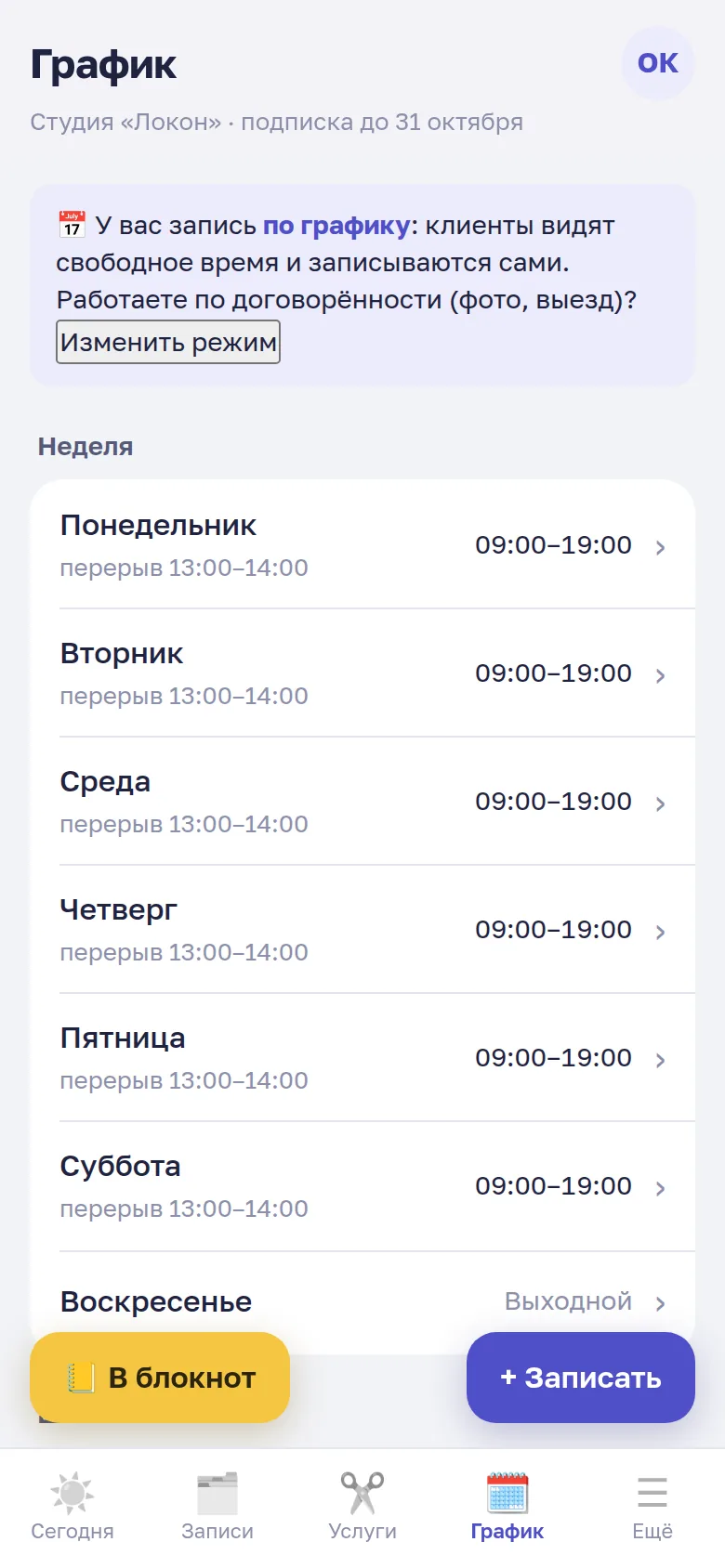
Настройте график
Вкладка «График»: рабочие дни, часы и перерыв. Шаг записи — как часто начинаются окна (каждые 30 минут, каждый час). Отпуск и выходные закрывают дни для записи.
В режиме «По запросу» график не обязателен — достаточно отмечать выходные.

Поделитесь ссылкой
«Ещё» → «Моя ссылка и QR-код». Ссылку поставьте во ВКонтакте и в статус, QR-код распечатайте на визитках или у входа. Клиент по ней попадёт сразу к вам.
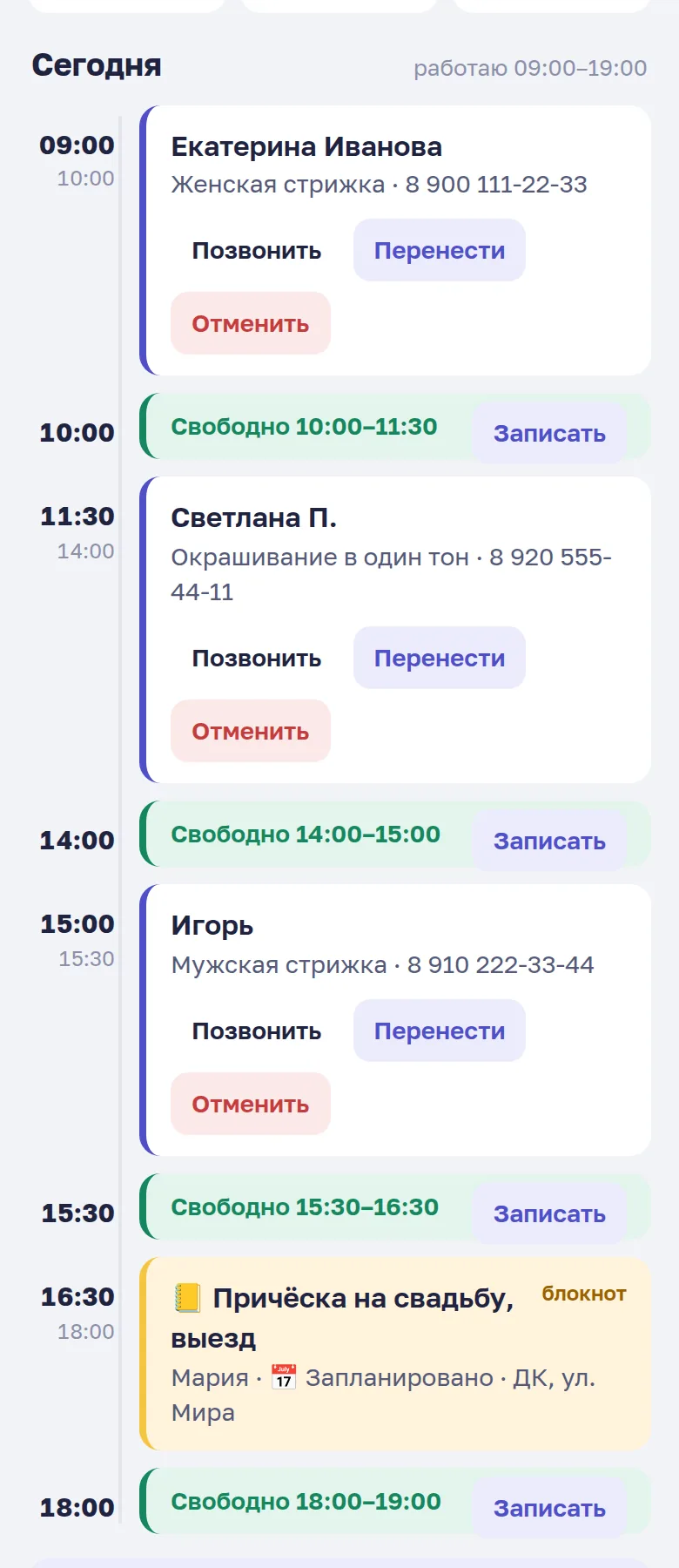
Работайте с лентой дня
На вкладке «Сегодня» — все записи и свободные окна по часам. О новой записи бот сразу пишет вам в чат. Клиента, который позвонил, записывайте кнопкой «+ Записать».
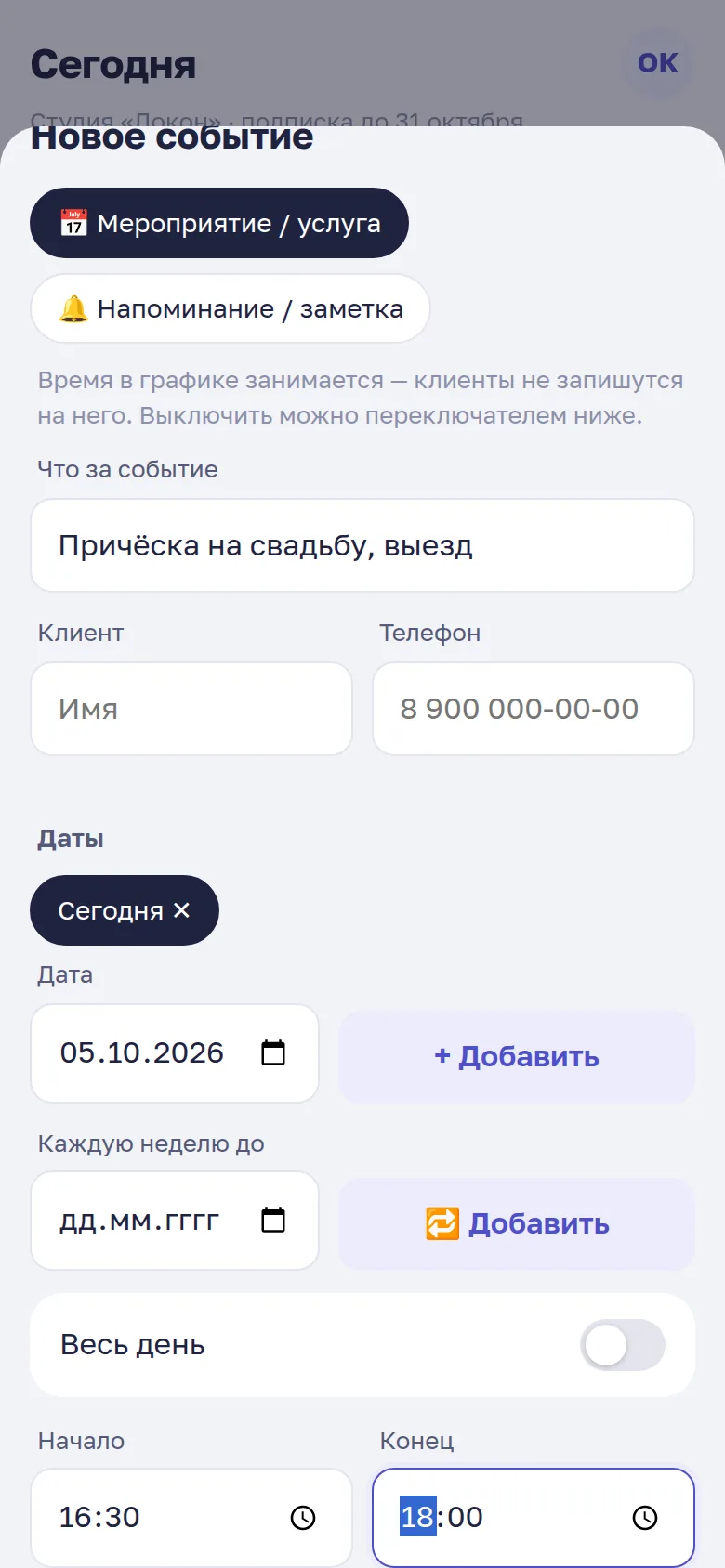
Ведите блокнот
Жёлтая кнопка «В блокнот» — для съёмок, выездов и дел. Мероприятие сразу занимает время в графике, напоминание — нет. Бот напомнит вам и клиенту заранее.
Клиенту: как записаться
Бесплатно. Нужен только мессенджер MAX.
Откройте каталог
Откройте бота в MAX и нажмите кнопку приложения. Выберите город и раздел или найдите мастера поиском.

Выберите мастера и услугу
Нажмите на мастера — откроются его услуги с ценами и длительностью, адрес и рейтинг.

Выберите день и время
Свободное время показано на две недели вперёд, занятое — зачёркнуто. Нажмите на время, проверьте имя и телефон и подтвердите. Бот пришлёт подтверждение и напомнит о визите.
Перенести или отменить запись можно во вкладке «Мои записи».
Команды в чате
Мастеру не обязательно открывать приложение: боту можно писать обычными словами, как администратору. Голосом тоже — продиктуйте через микрофон клавиатуры.
Запиши завтра в 10 Анну на стрижку 89001234567
Перенеси Игоря на 15:00
Отмени запись Светланы
Что у меня завтра?
Выходной в пятницу
В блокнот: 25 октября с 14 до 18 съёмка Ивановых
Сколько заработал за неделю
Оплатить подписку
Как оплатить подписку
Откройте бота
В чате напишите «Оплатить подписку» или в приложении: «Ещё» → «Подписка».
Нажмите «Оплатить»
Откроется защищённая страница ЮKassa. 500 ₽ за 30 дней.
Вернитесь в бота
Подписка продлится сразу после оплаты, бот пришлёт подтверждение.
Оплата принимается только в боте MAX — так платёж привязывается к вашему аккаунту мастера. Автосписаний нет.